Categorías
Android Tutoriales Android

Rootear LG G3 – todas las variantes

En esta oportunidad siguiendo al servicio de nuestros cibernautas que siempre están pendientes de nuestra página web. Y a la vez tratando de encontrar novedades que solucionen sus problemas en los celulares android, en este tutorial les vamos a presentar y enseñar como rootear fácilmente el celular Android de marca LG G3 modelo D855P y todas sus variantes mediante el programa Drake Purple, para que el resultado sea eficaz deben de aplicar todas las instrucciones que se les indican. Ya que en cada tutorial hay una nueva configuración.

Aquí les dejamos un párrafo para que descarguen el programa PurpleDrake-Lite:

http://goo.gl/nm1ypS

Requisitos para Rootear Android LG G3

  • No tener ningun paquete de datos.
  • No tener ningun credito , ni recargas.
  • Tener un android 4.0a más LG G3.
  • No necesita ser usuario root.
  • Tener un Android con la bateria bien cargada.
  • Tener una cobertura de 3 o 4G, con el Wi-Fi activado para descargar informacion sobre las aplicaciones. y los datos que se requieren en este tutorial.

Procedimiento para rootear el Android LG G3 modelo D855P

  • Ajustes – General – Acerca del telefono.

acerca

  • Habilitan la opcion Desarrollador para ello ingresan en informacion del Software
  • Numero de copilacion KVT49LA1407411578 (Aquí tocan 7 veces) y les dira una frase:

compilacion

  • ¡Usted es ahora un desarrollador! – regresan y aparece {Opciones de desarrollador}
  • Le saldra una Advertencia: no mostrar de nuevo.

depurar

  • Depuracion de USB lo marcan – ¿Permitir depuracion USB? Aceptar
  • SMART TIPS.- Las Smart Tips le ayudan a explorar las funciones mas recientes y obtener lo mejor de su telefono LG..   y listo…
  • Luego pasan a la computadora para usar el programa root –
  • DrakePurple .- descoprimimen el archivo
  • Conectan el celular con cable usb a la PC
  • Purpledrake_windows le dan en ejecutar y les aparecera
  • En pantalla:

ventan

  • Presione [enter] to continue…
  • Luego de esto les saldra un mensaje en el móvil, en el cual ustedes lo van a aceptan.
  • Nuevamente siguen los pasos y presionan [enter], y veran que el dispositivo se va a reiniciar. Mientras eso sucede no toquen nada en el dispositivo, ni tampoco desconecten nada sinplemente sigan los pasos que les aparece en el programa.Y le dan [enter], dejan qu el proceso continue por si solo; [enter].

press

  • Por ultimo en la computadora el programa se cierra y el proceso ya culmino. Lo unico que hacen es esperar que el móvil encienda para que comprueben que ya esta rootedo correctamente.

Rootear LG G3

  • Desconectan el celular de la PC y descargan esta aplicación. Root Checker Basic

felicit

  • Verificar root: Felicitaciones este dispósitivo tiene acceso root


Es asi como terminan de rootear el celular Android LG G3 modelo D855P. Para rootear el móvil Android implica instalar un código dentro de tu dispositivo para que puedan acceder al sistema con todos los permisos sin restricciones, el procedimiento de rootear Android no cambia la versión de tu sistema operativo ni elimina datos o aplicaciones, es un procedimiento seguro y puede revertirse fácilmente.

Y si tienen algun problema en su android pueden contactarnos y nosotros estaremos gustosos de ayudarte, no se olviden de enviarnos sus opiniones y comentarios. Déjennos sus Like…….


Categorías
Android Tutoriales Android

Como estabilizar psiphon handler 2017-2018 FULL

Con este tutorial les enseñaremos como estabilizar el Psiphon Handler para que no se desconecte, en el momento que están operando con el internet gratis en un Android versión 4.0. Para que todo esta sea positivo y funcione tenemos que seguir el procedimiento como se les indica paso a paso, También es importante estar en una zona donde haya una buena cobertura de internet, tu móvil debe de tener una velocidad de 3 o 4G. No es necesario tener rooteado el android 4.0 o ser super usuario.

Este tutorial va dirigido a todos nuestros amigos de Centroamérica, especialmente para los países de Guatemala, Honduras, El Salvador, etc.

Procedimiento para estabilizar tu Android

  • No tener ningún crédito, ni recargas,
  • No tener ningún paquete de datos.
  • El Apk. lo descargas desde la PlayStore en tu Android.
  • No es necesario rootear el Android.
  • Siempre deben tener bien cargado la batería.
  • El complemento de la aplicación llamada: Psi_Plugin_By_BRESNER.3 [1], lo descargas de mediafire.

Configuración de la Psiphon Handler para estabilizar el tutorial.

  • APN.- no editan ni configuran nada lo dejan como esta. porque este es un complemento para el apk. Psiphon Handler no se desconecte.
  • psi_plugin-by_bresner.3[1]   – lo instalan

psi

  • Permitir que Google compruebe de forma habitual…   Aceptan

permitiran

  • Instalada – Abrir – Tarjeta SD – Psi_Plugin_By_BRESNER.3[1]

tarjetapsi

  • Esperamos que conecte unos segundos y como vemos ya conecto, y es así de simple.

Como estabilizar psiphon

Y para mayor seguridad ahí está la llavecita, lo cual indica que tienen internet.

Y ahora podemos probar ingresando en las redes sociales, con este complemento del apk. Psiphon Handler, ya que tendre más estabilidad y velocidad de permanencia en el internet. Justamente de eso trata este complemento de estabilizar la aplicación con este tutorial, para que haya más efectividad en las páginas de Google, Facebook, twitter, Whatsapp, etc,.

Esperamos que todos nuestros amigos de Guatemala, Honduras, El Salvador, etc, les haya gustado este complemento, ya saben pónganlo en práctica porque les va a ayudar mucho para que tengan el internet gratis en su móvil Android. También nos pueden dejar sus observaciones y sugerencias, para que nosotros podamos saber lo que piensan y en que podemos mejorar para brindarles un tutorial de calidad y efectivo.

No se olviden de dejarnos sus Like….

Categorías
Android internet gratis Tutoriales Android

Compartir internet de android-psiphon a su pc

En esta oportunidad les vamos a presentar a nuestros amigos cibernautas que siempre están visitando nuestra página web, les presentamos como compartir internet entre el celular Android y la PC y también de una forma gratis. Para esto tenemos que tener el internet activo de una cobertura de 3 o 4G y tener activado el Wi-FI, para descargar las aplicaciones que utilizaran en el presente tutorial.

Este Apk. La que compartirán el internet se llama Psiphon, la pueden descargar fácilmente desde la Play Store.

Requisitos para tener internet gratis con Psiphon y compartirla a la PC

  • No tener ningún crédito ni recargas.
  • No tener ningún paquete de datos.
  • Tener internet con cobertura de 3 o 4G.
  • Un móvil Android de 4.0, no es necesario rootear.
  • La batería de la móvil debe estar bien cargado.
  • Debes tener instalado el apk Psiphon en tu móvil.
  • Debes de tener internet con modem y Wi-Fi para descargar fácil las aplicaciones.
  • La PC debe de estar en buenas condiciones.
  • Descargas  del internet el archivo Internet USB
  • El APN bien por default, ya no necesitas configurarlo.

Configuración del apk-Psiphon y la PC para tener internet gratis

  • En la PC :
  • Descargar el Archivo Internet USB y luego van a extraer el archivo.

archivo

1- FoxFi 215.apk     2- PdaNetA4150 (estos archivos lo instalan)

  • Ejecutan como administrador – next – aceptan
  • Instalar y aparece abajo al lado derecho instalado el PdaNet Not Connected

connected

  • Este les servirá para hacer la conexión con el Android, para poder compartir el internet con la aplicación Psiphon.
  • Psiphon
  • Ahora van al móvil Android.
  • Aplicaciones – Ajustes
  • FoxFi : PdaNet RFeady (USB)
  • Activate USB Mode

foxfi

  • Lo deben de tener conectado a la PC.
  • Importante: deben de tener activado la depuración USB, y para eso configuran el móvil.
  • Ajustes – Sobre el teléfono
  • Numero de compilación : Kikat (pulsan 7 veces)

compilacion

  • Ya podemos entrar a la opción de desarrollador USB.
  • Regresan a la PC, solo resta conectar y empezar a navegar con su computadora usando el internet gratuito de su Psiphon.

pdanet

  • Ya habiendo configurado el android para usarlo como modem y compartir el internet con la aplicación Psiphon, solo queda ingresar a cualquier página de internet y empiezan a navegar…

Una vez terminado la instalación, ya pueden entrar a las redes sociales como: Facebook, Messenger, Google, YouTube, etc. Y lógicamente sabemos que con este tutorial combinado entre tu Android y una PC, es una novedad.

Esperando que cada día nos envíes tu sugerencias para que nosotros mejoremos, y les brindemos un mejor servicio a través de nuestra página web. Para todos nuestros amigos y amigas que no dejan de visitar nuestra página, estén seguros que no dejaremos de trabajar para transmitirles nuevos y novedosos métodos sobre el internet.

No se olviden darnos Like…….

Categorías
Android Tutoriales Android

Como rootear android-Huawei (y330-uso)

En esta oportunidad les vamos a presentar como rootear android con versión 4.2.2 de la marca Huawei Y330-USO.Lo más resaltante de rootear un celular es que lo vas a limpiar por completo y todo su software se va configurar como nuevo, recién salido de fábrica, esperamos que con este tutorial ya efectuado en tu móvil tengas tu equipo como si recién lo hubieses comprado.

Importante: siempre deben de seguir las instrucciones como se les indica en cada tutorial para hacer efectiva la aplicación de tu móvil Android.Todas las aplicaciones y demás datos lo descargas desde la Google Play o la Play Store, y con el Wi-Fi activado. Ya saben que deben tener una buena cobertura de internet, que sea de 3 o 4Gigabytes.

Requisitos para rootear tu Android 4.2.2 Huawei Y330-USO

  • No es necesario tener un paquete de datos.
  • No tener crédito o recargas.
  • La aplicación lo descargas del internet de la Google Play.
  • La batería de tu android debe de estar bien cargada.
  • Debes de ser usuario root, para poder hacer este tutorial.
  • Descargan las aplicaciónes de ROOT, que permite rootear cualquier teléfono.

Procedimiento para rootear el Android Huawei Y330-USO

  • Ajustes – Seguridad–Apps de origen desconocido

deconocido

  • Luego regresan atrás – Todos – Acerca del teléfono.
  • Numero de compilación (Aquí le dan 7 veces).

7veces

  • Todos – Opciones de desarrollador
  • Depuración USB, los demás lo dejan como esta.

depuracion

  • Luego descargan una aplicación de fácil uso: Be ROOT (Que permite rootear cualquier tipo de teléfono), luego lo marcan.
  • Importante.- esta aplicación rootea al teléfono en una forma más efectiva y práctica, no traba el teléfono y no lo reinicia
  • Sale un muñequito con la cara triste que significa que no está rooteado el Android.
  • Al lado hay un cuadrito ahí lo marcan y empieza a rootear tu móvil. y cuando el muñequito esta alegre ya está rooteado tu móvil.

root

  • Luego descargan de la Play Store esta aplicación llamada Root Checker Basico
  • Congratulaciones ya eres usuario root.

checker

  • Ahora para que te asegures de que eres usuario root descargas esta aplicación: SCR Pro; esta se usa como grabadora para poder grabar todo lo que sucede en tu android, y solo funciona cuando son usuarios root.

Al terminar de rootear tu android con estas aplicaciones esperamos haber cumplido con el objetivo de que tu celular Android 4.2.2 Huawei Y330-USO, haya sido de tu agrado y sin que tener que reiniciar o trabar tu móvil android.

Esperamos que nos dejen sus comentarios y sugerencias en cuanto al tutorial. También recordandoles que nos den Like…

Categorías
Android Tutoriales Android

como desbloquear bootloader- Motorola G

En esta oportunidad les vamos presentar un tutorial que les será de mucha utilidad, en especial para nuestros amigos que están siempre presentes en el internet por medio de las redes sociales, para que sepan cómo desbloquear Bootloader a sus móviles Android de la familia Motorola G, G2, X, E, DS. Y esperando que al terminar de poner en práctica este tutorial creemos que quedaran muy satisfechos y sobre todo sus equipos móviles estarán como nuevos. Porque eso es lo que trata de hacer este tutorial, les permitirá modificar el sistema operativo del móvil, ya que al desbloquearlo podrá servir para muchas cosas. Muchas veces, sin desbloquear el bootloader no podrás actualizar la versión de Android o instalar ciertas aplicaciones. También es un paso muy importante para que sean root en sus smartphones.

Siempre es importante seguir con el procedimiento que se les indica.

Requisitos para desbloquear bootloader a los dispositivos Motorola

  • No tener ningún paquete de datos en tu móvil.
  • No tener ningún crédito, ni recargas.
  • No importa la versión de Android que tengan en el celular.
  • Tener la batería de tu móvil bien cargada.
  • Tienen que crear una copia de seguridad y restablecer (datos)
  • Tienen que tener un ordenador para que puedan descargar los drivers, y pasarlos a su Motorola.

Procedimiento para desbloquear bootloader a los Android Motorola

  • En el ordenador abren la página de Motorola y descargan los drivers y el programa para hacer el bootloader.
  • Para poner el teléfono en el modo Bootloader, apagas y luego presionan la tecla de volumen (parte de abajo) y el botón de encender/apagar (power), esperan 5 segundos y aparece el modo fastboot.

modo

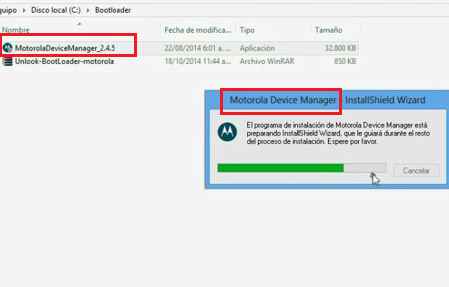
  • Descargan: Motorola Device Manager_2.4.5, esperan unos instantes para que el ordenador tome todos los drivers que se instalaron. Para que al momento de conectar el dispositivo móvil al ordenador este sea reconocido.

descargar

  • Luego van a descomprimir los archivos para hacer el desbloqueo del Smartphone.
  • Unlock-BootLoader-Motorola (Archivo WinRaR) descomprimir los archivos
  • Unlock-BootLoader-Motorola   desbloquear archivos.

descomprimir

  • Luego abren la ventana del comando.

comandos

  • Paso 1- Nuevamente regresan al ordenador, y lo primero que deben hacer es crear una cuenta o ingresan con una cuenta que ya tienen creada. Es importante la cuenta porque a través de esta les llegara el código de desbloqueo.

cuenta

  • Paso 2- muestra los comandos para hacer el desbloqueo, lo editan tal y conforme está en la ventana de comandos. Después de esto conectamos con el cable USB el dispositivo móvil al ordenador y se darán cuenta que les aparecerá un código. Este código lo copian en un block de notas en la Pc y lo dejan en una sola línea, y por último lo guardan.
  • Entramos de nuevo a la página de Motorola, copian el código del block de notas que guardaron en una sola línea y pegan el código en la casilla que se encuentra en la página. Aceptan las condiciones y luego le dan en la opción can my device be unlocked (que si podemos desbloquear nuestro código) y les envía el código de desbloqueo a su correo.
  • Paso 3- Revisan su correo y verifican si ya tienen el código, lo pegan en el block de notas de la Pc, esto es opcional solo lo haces para que lo tengan a la mano.

correo

  • Luego retornan a la página del Motorola, para que les dé el siguiente comando, abren la ventana de comandos y escriben: fastboot devices; enter.
  • Nuevamente escriben: fastboot oem unlock y el código de desbloqueo, el cual les llego a su correo y le dan enter.

codigos

  • Luego se fijan que en el teléfono Android, esperan un momento ya que estará internamente haciendo un proceso. Se darán cuenta que el móvil se reinicia automáticamente y les muestra un letrero de que ya está desbloqueado…
  • Preparando el dispositivo, seleccionar idioma

bienvenido

Esperamos que terminé: Bienvenido – Iniciar

Este procedimiento es estándar para todos los dispositivos Motorola recientes, sobre todo para la familia Motorola G. gracias a todos nuestros seguidores que están cada día buscando novedades que satisfagan y solucionen sus problemas en su móvil Android Motorola, Esperemos que nos den Like…..

Categorías
Android Tutoriales Android

Como ver TV en tu Android 2018 gratis

Bueno amigos de las redes sociales que siempre están visitando páginas web, y en especial la nuestra. Aquí les presentamos un tutorial Como ver TV  gratis en tu Android, y para eso debes de tener instalada esta aplicación que se llama You Player Pro, lo cual lo descargas desde la Play Store, y sirve para ver TV gratis, siempre se les recomienda tener una buena señal de internet con velocidad de 3 o 4G, y estar conectados al Wi-fi que es más práctico para la aplicación de los celulares y tablets. Seguir el procedimiento como se les indica para que el resultado de este tutorial sea perfecto. Y si no; vuelven a repetir el mismo procedimiento otra vez.

Recuerden que siempre estamos para resolverles cualquier inconveniente que se les presente, en lo que concierne al internet…

Requisitos para que puedas ver películas gratis en la móvil Android

  • No tener ningún paquete de datos.
  • No tener ningún crédito, ni recargas.
  • No es necesario ser usuario root.
  • No necesita rootear tú Android.
  • Tener internet de 3 o 4G para descargar la aplicación desde la PlayStore.
  • Tener activado el Wi-Fi, solo para descargar la aplicación.
  • Tener bien cargado la batería de tu móvil Android.

Procedimiento de la Aplicación You Player Pro para ver películas gratis

  • You Player Pro – instalar en el móvil.
  • Abren la app -You player Pro : empiezan a editar

player

  • Nombre del streem: tutv
  • url del video:tutvgratis.tv, aceptar

añadir

  • Configurar – Recientes – añadir

canales

  • Recientes: ahí observamos los canales para disfrutar y entretenerse al máximo con la variada programación que tenemos al alcance.

Para confirmar que si funciona, vamos a recientes, Series – infantiles – Cartoon Network un ejemplo

Esperamos que estén satisfechos con este tutorial de como ver películas gratis con esta aplicación You Player Pro, para ver en su móvil Android y siguiendo con las indicaciones e instrucciones como se les indica, estas les dan buenos resultados de ver películas de diferente series y espectáculos en lo que concierne al entretenimiento.

Y como siempre haciéndoles recordar que un celular inteligente es una pequeña computadora que todo se puede hacer, no importa de qué marca sea. Esperemos poder seguir dando lo mejor con más tutoriales.

Dejen su Like y sus comentarios e inviten a su demás amigos que visiten nuestra página web…

Categorías
Android Tutoriales Android

Como extraer el apk de aplicaciones Android 2018

En esta oportunidad para todos nuestros amigos cibernautas, que están siempre visitando nuestra página web. Les vamos a presentar una aplicación de como extraer el Apk de las aplicaciones de tu móvil Android.

apk (Application Package File).- Paquete de archivos de la aplicación del sistema operativo Android. Este formato es una variante del formato JAR de Java y se usa para distribuir e instalar componentes empaquetados para la plataforma Android, a smartphones y tablets. Esta aplicación que te traemos se llama Apk Extractor y la descargas desde la Play Store que tienen en el Smartphone y recuerden siempre activando el Wi-Fi.

Requisitos para extraer el Apk de tu móvil Android

  • Tener un paquete de datos.
  • Tener crédito de internet
  • La aplicación Apk Extractor lo descargas desde la Play Store.
  • Tener un modem con Wi-fi activado.
  • El ApkExtractor lo descargas a tu móvil.
  • Tener bien cargado la batería del celular.
  • Tener internet con velocidad 3 o 4Gigabys.
  • Tener un móvil con sistema operativo Android.

Procedimiento para extraer el Apk de aplicaciones de un Android

  • Abrimos la aplicación, y siguen como se les indica.

abrira

  • Buscan que aplicación la quieren extraer y la seleccionan.
  • Como ejemplo vamos a tomar como referencia el apk Recordable, lo extraemos de la móvil.

recor

  • Todos estos archivos están en la memoria externa del teléfono.
  • Para confirmar si en verdad funciona esta aplicación se dirigen al administrador de archivos.
  • Mis Archivos: Todas

almac

  • Almacenamiento de dispositivo:

extrac

ExtractedApks : Recordable_…9_4119.apk.

Listo ahí lo encontraran el archivo. Es así como hemos terminado de demostrar cómo se extrae el Apk del Android.

Esperamos que con esta aplicación y demostración de este tutorial, de cómo extraer al Apk de las aplicaciones del sistema interno de tu móvil Android, tengan la solución que ustedes están buscando, porque siempre va a ver problemas en nuestro sistema operativo Android del Smartphone, aplicaciones o archivos que hacen conflicto para el funcionamiento de nuestra móvil la cual es necesario quitarlas.

Categorías
Tutoriales Android

como recuperar un celular mojado

¿celular mojado? aquí te enseñamos a repararlocelular mojado
Le puede pasar a cualquiera y con algunos ya sucedió. Estás cerca de un río o un pantano – o incluso peor el baño – y su teléfono celular gotas dentro. La primera reacción es Mierda! Perdí mi teléfono celular y, peor aún, toda la información en ella. A continuación se explica cómo recuperar un teléfono celular que se mojó y no se enciende.

CELULAR MOJADO – INSTRUCCIONES

  1. La primera cosa y la velocidad. No hay tiempo que perder, y no se molestó en dar vuelta a su compañía de teléfono y preguntar acerca de la garantía. Los teléfonos tienen un pequeño papel pegado (etiqueta) en el interior que reacciona a la humedad, lo que indica cuando estaba mojado.
  2. No trate de conectar, no será posible y este proceso puede fusionar algunas células de chips, por lo que es imposible la recuperación después de mojarse.
  3. Retire la batería – hay una gran probabilidad de causar un cortocircuito que podría dañar permanentemente la célula.
  4. Limpie la pila con una toalla de papel y deje que se sequen en un lugar con sol. No seque con un secador de pelo.
  5. Retire la tarjeta SIM (chip) de la célula. En el peor de los casos, por lo menos nos ahorramos la información y contactos. Se trata de mantener actualizada la información en la tarjeta SIM. Si usted está en el dispositivo, vaya al siguiente paso para ver cómo podemos salvar a la célula.
  6. Coloque la celda para secar : para esto, hay varios métodos recomendados como sumergir el teléfono en alcohol o hundirlo en el arroz y otros rituales extraños.
  7. Para secar el teléfono celular cayó en el agua, se debe utilizar el secador de pelo para soplar aire caliente en el interior del teléfono. Hazlo durante 1 hora.
  8. Coloque el teléfono en una corriente de aire caliente, como la palma de un televisor o una computadora. Tienes que ser paciente, lo mejor es dejarlo al menos 48 horas en el mismo lugar, con el señalamiento de la batería a la corriente de aire
  9. Demostrar que tiene gotas de humedad en la pantalla. Incluso si se observa el agua, repita el paso anterior durante otras 12 horas.
  10. Para terminar el proceso de recuperación de la celda húmeda, se debe reemplazar la batería y encienda la unidad.
  11. Si quieres leer más artículos como forma de recuperar un teléfono celular mojado , le recomendamos que escriba nuestros categoría móviles .

Necesitas:

  • Secador de pelo
  • Servilletas de papel
  • Un televisor o la computadora

CONSEJOS

  • Evite el exceso de temperatura, ya que puede combinar los contactos en el interior. Para evitarlo, probar con la mano de que el aire no esté demasiado caliente.
  • Es posible que si el dispositivo de sobrevivir, la batería no ha tenido tanta suerte y acortar su duración.
Categorías
Tutoriales Android

como obtener un historial de llamadas en un celular

Hoy es un pequeño método para ver el historial de llamadas , imagina la escena: alguien te llama a tu teléfono móvil justo en un momento en que no puedes atender y no te deja ningún mensaje.historial de llamadas Cuando vez la llamada perdida en tu teléfono, haces un recordatorio mental para llamar luego, pero luego te olvidas. Al día siguiente te das cuenta de que nunca devolviste la llamada pero no puedes recordar quién te llamó o su número de teléfono. Si revisas el historial de llamadas de tu teléfono celular, podrás encontrar fácilmente esta información.

Cómo obtener el historial de llamadas de un teléfono celular

  1. Abre el menú de tu teléfono celular. Generalmente, puedes acceder al mismo presionando el botón “OK” o “Menú” (usualmente ubicados en el centro de tu teléfono celular, sobre los números). En algunos teléfonos celulares se puede acceder al menú de la pantalla principal seleccionando uno de los botones ubicados directamente debajo de la pantalla y con la palabra “Menú”.
  2. Desplázate por el menú utilizando los botones de izquierda/derecha o arriba/abajo hasta encontrar la selección llamada “Historial”. A veces, puede haber sólo símbolos. En ese caso, selecciona la imagen que muestre un teléfono celular y dos flechas apuntando en direcciones opuestas, que indican las llamadas entrantes y las salientes.
  3. Recuerda a quién llamaste, qué día y aproximadamente a qué hora del día recibiste la llamada. Cuando selecciones un número y presiones el botón “OK”, aparecerá el día y la hora de la llamada en la pantalla de tu teléfono celular.
  4. Presiona el botón para llamar (generalmente indicado con la palabra “Hablar” o “Enviar” o una imagen de un teléfono verde) para llamar al teléfono seleccionado.

Cómo obtener el historial de llamadas del teléfono a partir del proveedor del servicio

  1. Accede a una copia de tu factura de teléfono celular. Ya sea que recibas una copia en papel o a través de tu cuenta en línea, algunas facturas tendrán una lista de las llamadas recibidas y hechas durante el mes previo.
  2. Localiza el registro de llamadas en la factura del número de teléfono particular.
  3. Busca las llamadas entrantes y salientes. Las llamadas listadas en la factura están ordenadas por día y hora, por lo que podrás buscar un número de teléfono fácilmente. La factura también muestra una lista de números según las llamadas entrantes y salientes. Si estás buscando un número en particular y no sabes el día, necesitarás buscar en esta lista para encontrarlo.

Consejos y advertencias

Muchos teléfonos celulares sólo retienen el historial de llamadas por 24 o 48 horas. Si necesitas encontrar una llamada entrante/saliente de un día más lejano, necesitarás tener acceso al estado de cuenta.

Categorías
Tutoriales Android

como localizar mi celular android robado o perdido

Perder tu teléfono móvil o celular puede ser una experiencia difícil, particularmente si tienes un teléfono inteligente o un iPhone que contiene localizar mi celulartodos los números telefónicos, tu música y otros datos. Una situación aún peor sería extraviar tu único teléfono. Por ello esta web te ayudara a localizar tu celular perdido o robado, sigue estos pasos correctamente para que puedas recuperarlo.

Instrucciones para recuperar tu celular

  • Llama a tu teléfono. A no ser que esté programado para vibrar o apagado, alguien lo escuchará sonar, si es que lo has perdido en un lugar público, y tal vez decida contestar. Si una persona lo encontró y se lo ha llevado consigo, también puede atender la llamada y tu podrás determinar su ubicación para recuperarlo.
  • Vuelve sobre tus pasos. Dirígete nuevamente al lugar donde recuerdas haber visto tu celular por última vez y búscalo allí. Si llevas otro teléfono contigo podrás llamar a tu número mientras buscas, para que sea más fácil localizarlo. Si lo has perdido en un lugar público, pregunta a los empleados si un teléfono que se ajuste a la descripción del tuyo ha sido encontrado y devuelto.
  • Contacta a tu proveedor de servicios. Dirígete al sitio web o llama al servicio al cliente para ver si es posible rastrear la ubicación de tu celular en forma remota. Algunos teléfonos tienen funciones de rastreo GPS, incorporadas para éste propósito. Si no logra ubicar tu aparato, la compañía de celulares podrá desactivar el mismo, para que otros no puedan usarlo.