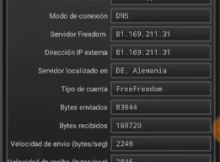
Una configuración muy particular ya que en esta ocasión no cualquier dispositivo android podrá tener conectividad en la red y de manera libre, en este post tendrán que cumplir un parámetro esencial para acceder a internet gratis. Es decir que cualquier terminal android que haga uso de este método llamado Apn Claro free, tiene que llevar permisos de super usuario o estar debidamente rooteado, pero no basta con solo ello ya que también tendrán que configurar el apk Hammer VPN con las instrucciones que vamos a compartirles en este nuevo tutorial de netfree en android.
Post muy parecido al anterior, ya que de igual manera van a tener que establecer un nuevo perfil apn para que se pueda establecer con el VPN y así tener acceso a internet sin llevar saldo en su línea móvil o chip.
Recomendaciones para netfree con Apn Claro free 2018
- Es necesario que no lleven crédito en su línea móvil, así van a evitar perderlo al momento de conectarse con el Hammer VPN.
- Solo les va a funcionar en celulares que estén debidamente rooteados, no hagan uso de otros dispositivos.
- La aplicación tienen que descargarla desde este link: http://bit.ly/2uGXDGf
- Realicen el proceso dentro de un lugar con buena señal de red, así obtendrán conectividad a full.
- Si hacen uso de aplicaciones como el Adfree o el Adblock, van a tener que eliminarlas ya que estas solo perjudican la conexión.
- Solo es para la compañía de Claro en Chile.
Como conectar el Apn Claro free a internet android Chile 2018
Luego de que hayan hecho la instalación del Hammer apk, van a tener que crear un nuevo perfil apn. Para ello, tienen que dirigirse a configuraciones/ más / redes móviles/ nombres de puntos de acceso/ APN, Editar apn:
- Nombre: bap
- APN: bap.clarochile.cl

- Solo esas dos opciones modifican, las demás las dejan como estan. Luego guardan y seleccionan el nuevo apn.
Después de ello, abren el Hammer apk y lo configuran como vamos a mostrarles en este método.
- Select Server: van a elegir uno de los diversos servidores free que lleva la aplicación.
- En los puertos, no van a agregar nada.
- Seleccionan: ICMP
- Dan clic en la opción: Remenber me.

- Y por último, Connect.
- La dejan que conecte y al instante verán un símbolo en la barra de notificaciones.

Esas son todas las modificaciones, ahora pruebenla y abran YouTube verán que fácil y rápido van a ingresar en muchos sitios web. Les sugerimos compartir este tutorial, si tienen alguna pregunta o necesiten de alguna configuración, escribannos en los comentarios.